

İçindekiler Yeni Kimlik/Pasaport Eklemek İçin Gerekenler Nelerdir? Adım Adım: UKVI e‑Vize Hesabına Yeni Kimlik Belgesi Nasıl Eklenir? UKVI e‑Vize Hesabına Yeni Pasaport Nasıl Eklenir? Devam Eden Başvuru vs. Onaylanmış e‑Vize: Süreç Farkları Neler? Dosya Formatı, Boyut ve Görsel Kalite Kuralları Nelerdir? Maliyet ve Zamanlama: Ücret Var mı, Ne Kadar Sürer? Sık Karşılaşılan Hatalar ve Pratik...
UKVI e‑Vize’de Yeni Pasaport Ekleme: Adımlar ve İpuçları
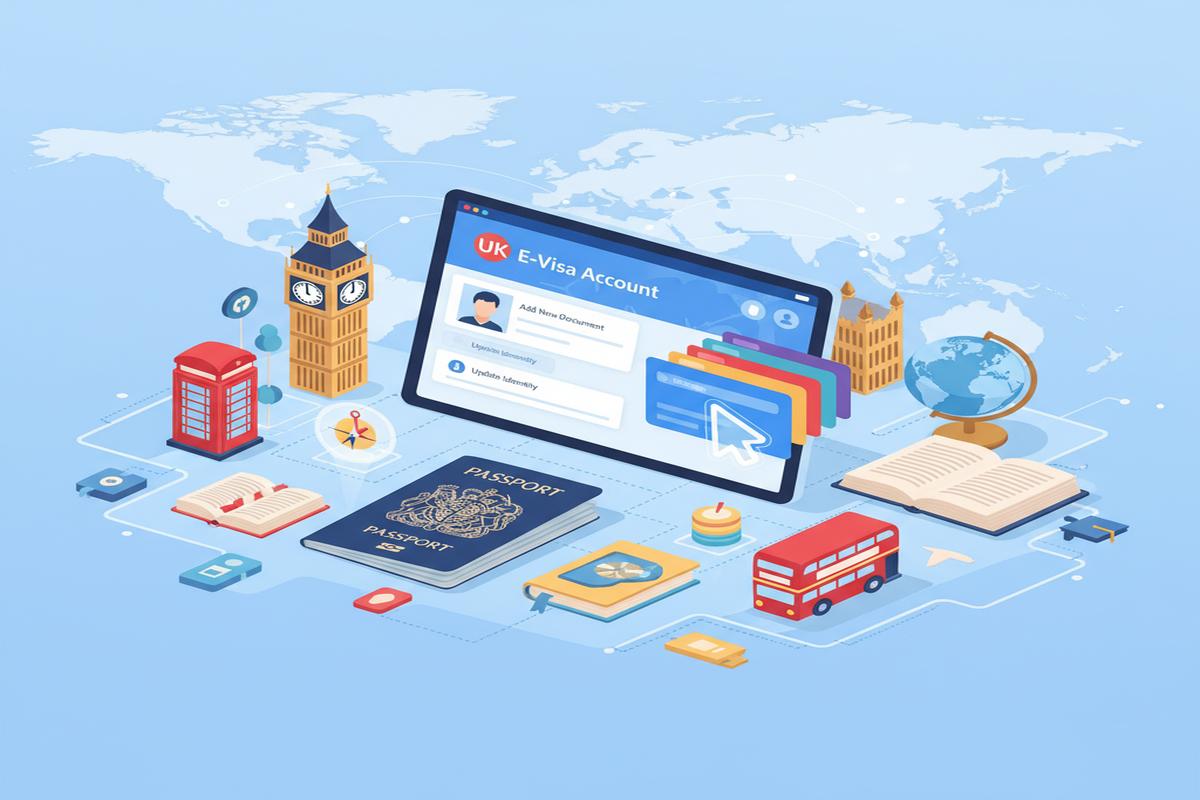
Son Güncelleme: 19 Şubat 2026
İçindekiler
- Yeni Kimlik/Pasaport Eklemek İçin Gerekenler Nelerdir?
- Adım Adım: UKVI e‑Vize Hesabına Yeni Kimlik Belgesi Nasıl Eklenir?
- UKVI e‑Vize Hesabına Yeni Pasaport Nasıl Eklenir?
- Devam Eden Başvuru vs. Onaylanmış e‑Vize: Süreç Farkları Neler?
- Dosya Formatı, Boyut ve Görsel Kalite Kuralları Nelerdir?
- Maliyet ve Zamanlama: Ücret Var mı, Ne Kadar Sürer?
- Sık Karşılaşılan Hatalar ve Pratik Çözümler
- Öğrenciler ve Dil Okulları İçin Pratik İpuçları
- Sonuç
- Sıkça Sorulan Sorular
UKVI e‑Vize hesabında pasaport/kimlik bilgilerinin güncel olması; havayolu kontrolleri, sınır geçişi ve e‑Vize kaydınızın doğrulanması için kritik önem taşır. Yeni pasaport aldıysanız, ad-soyad değiştiyse veya eski belgeniz geçersizse, seyahatten önce hesabınıza yeni belgeyi ekleyip eşleşmeyi kontrol etmeniz güçlü şekilde önerilir.
Yeni Kimlik/Pasaport Eklemek İçin Gerekenler Nelerdir?
İngiltere e‑Vize (UKVI) hesabınıza yeni bir kimlik belgesi (çoğunlukla yeni pasaport) eklemek veya mevcut belge bilgilerinizi güncellemek; sınır geçişlerinde gecikme yaşamamak, havayolu kontrollerinde doğrulama sorunlarını önlemek ve vize statünüzle seyahat belgenizin eşleşmesini sağlamak açısından kritiktir. Özellikle pasaportunuzu yenilediyseniz, soyadı değişikliği yaptıysanız veya önceki belgeniz kayıp/çalıntıysa, güncelleme zorunlu hale gelir.
İşleme başlamadan önce aşağıdakileri hazır bulundurun:
– Yeni pasaport veya kimlik belgesi: Pasaportun kimlik (biyografi) sayfası net bir kopyası/fotosu.
– Eski pasaport (varsa): Başvuruyu bu belgeyle yaptıysanız referans için gerekir.
– UKVI hesap erişimi: E‑posta adresiniz ve iki adımlı doğrulama yöntemi (SMS/e‑posta doğrulaması veya kimlik doğrulama uygulaması).
– Başvuru veya müşteri numarası (varsa): Devam eden başvurularda gerekebilir.
– Kişisel bilgiler: Ad-soyad, doğum tarihi, uyruk, belgenin veriliş ve son geçerlilik tarihleri.
Güncel Not: Bazı kullanıcılarda oturum açma ekranı GOV.UK One Login ile açılabiliyor. Mevcut pratikte aynı e‑posta/telefonu kullanmak erişim sorunlarını azaltır; farklı giriş yöntemleri arasında hesap eşleşmesi gerekebilir.
Adım Adım: UKVI e‑Vize Hesabına Yeni Kimlik Belgesi Nasıl Eklenir?
Aşağıdaki adımlar, e‑Vize (UKVI) hesabınızda yeni bir pasaport/seyahat belgesi eklemek veya mevcut belgeyi güncellemek için izlenen tipik akışı özetler. Menüler cihaz ve hesap tipine göre küçük farklılıklar gösterebilir, ancak mantık aynıdır.
1) Hesaba giriş ve güvenlik doğrulaması
– UKVI e‑Vize hesabınıza giriş yapın (gerekirse GOV.UK One Login ile yönlendirme alabilirsiniz).
– İki adımlı doğrulama kodunu girerek erişimi tamamlayın.
2) Kişisel/Belge bilgilerinin olduğu bölüme ilerleyin
– “View and prove your immigration status” veya “Your details” benzeri menüden “Update your details” seçeneğine girin.
– “Passport or travel document” bölümünü bulun.
3) Yeni pasaport/kimlik belgesi ekleyin
– “Add a new passport/travel document” ya da “Update document” butonunu seçin.
– Belge türünü (Pasaport/Travel document) seçin.
– Belge numarası, ülke, veriliş ve sona erme tarihlerini, ad-soyadı pasaportta yazdığı şekilde girin.
4) Görsel veya PDF yükleyin (istenirse)
– Biyografi sayfasının net, yansımayan ve tüm köşeleri görünen bir kopyasını yükleyin.
– Dosya formatı ve boyut kurallarına aşağıda değineceğiz.
5) Kontrol ve onay
– Girdiğiniz bilgileri dikkatle kontrol edin: karakter hataları, harf aksanları (Ç, Ş, Ğ gibi) ve numara karışıklıkları en yaygın sorunlardır.
– Gönderimi tamamlayın ve onay ekranını/iletiyi kaydedin. Pek çok durumda e‑posta ile de bilgilendirme gelir.
6) Bağlantı doğrulaması
– Bilgileriniz genellikle anında veya kısa süre içinde e‑Vize hesabınıza yansır. Bazı durumlarda manuel inceleme olabilir.
– Güncelleme tamamlandığında, e‑Vize hesabınızda görüntülenen “linked identity document” alanında yeni pasaportunuzu görürsünüz.
Not: Menülerde “Belge ekle” seçeneğini bulamıyorsanız, “Report a problem”/“Contact” bölümünden durumu iletip talep oluşturabilirsiniz. Devam eden başvurular içinse aşağıdaki bölüme göz atın.
Güncel Not: Son dönemde fiziksel oturum kartlarının (ör. BRP) yerini e‑Vize kayıtları alıyor. Seyahatten önce e‑Vize’deki “linked identity document” alanında yeni pasaportunuzun göründüğünü kontrol etmek gecikme riskini azaltır.
UKVI e‑Vize Hesabına Yeni Pasaport Nasıl Eklenir?
- UKVI e‑Vize hesabınıza giriş yapın; gerekli ise GOV.UK One Login ile kimliğinizi doğrulayın.
- İki adımlı doğrulamayı (SMS/e‑posta veya uygulama) tamamlayın ve “Update your details” menüsüne girin.
- “Passport or travel document” bölümünde “Add a new passport/travel document” seçeneğini tıklayın.
- Belge türünü seçip pasaport numarası, ülke ve geçerlilik tarihlerini pasaporttaki ile birebir girin.
- İstenirse biyografi sayfasının net bir JPEG/PNG veya PDF kopyasını yükleyin; HEIC dosyaları dönüştürün.
- Özet ekranını kontrol edin, gönderin ve teyit e‑postası/ekran görüntüsünü saklayın.
- Hesapta “linked identity document” alanını ve gerekiyorsa bir “share code” oluşturarak eşleşmenin göründüğünü doğrulayın.
Devam Eden Başvuru vs. Onaylanmış e‑Vize: Süreç Farkları Neler?
Başvurunuz hâlâ değerlendirme aşamasındaysa, güncellemeyi başvurunuzun içinden yapmak daha doğru olur. Genelde iki yöntem bulunur:
– Başvuru portalından güncelleme: Başvurunuza geri dönüp “passport/travel document” bölümünü yeni bilgilerle güncellersiniz.
– Biyometri randevusunda bildirme: Randevu merkezine (TLScontact/VFS vb. yurt dışı, UKVCAS yurt içi) hem eski hem yeni pasaportu götürerek güncellemeyi orada teyit edersiniz. Çoğu merkez önceden belge yükleme portalı sunar; varsa oradan da yükleyin.
Onaylanmış e‑Vize sahipleri için süreç basittir: UKVI hesabından belge ekleme/güncelleme yaparsınız. Seyahate çıkmadan önce yeni pasaportunuzun e‑Vize hesabınıza bağlandığından emin olun; aksi halde havayolunda ve sınırda ek kontrole takılabilirsiniz.
Güncel Not: Mevcut pratikte isim/uyruk gibi bazı alanlar kullanıcı tarafından değiştirilemiyorsa, “report a problem” veya “change of circumstances” akışlarıyla destek talebi oluşturmanız istenebilir.
Dosya Formatı, Boyut ve Görsel Kalite Kuralları Nelerdir?
Belge yüklerken sistem, belli teknik sınırlamalar ister. Aşağıdaki tablo, en yaygın gerekliliklerin özetidir (platforma göre değişiklik olabilir):
| Kriter | Öneri/Örnek | Dikkat Edilecekler |
|---|---|---|
| Dosya türü | JPEG, PNG veya PDF | Sistem başka format kabul etmeyebilir; HEIC dosyalarını dönüştürün. |
| Boyut | Genellikle 10 MB altı | Platforma göre sınır değişebilir; aşırı sıkıştırma okunabilirliği bozabilir. |
| Görsel kalite | Yüksek çözünürlük, gölgesiz, yansımayan | Tüm köşeler ve MRZ (alt şerit) görünsün. |
| Renk | Renkli tarama/fotoğraf | Siyah-beyazda detay kaybı olabilir. |
| Okunabilirlik | Ad-soyad, numara, tarih net | Kesme, eğrilik, parmak gölgesi olmasın. |
İpuçları: Akıllı telefonla çekiyorsanız, doğal ışık kullanın, cihazı sabitleyin ve belgeyi düz bir zemine yerleştirin. Tarayıcı kullanıyorsanız 300 dpi üstü idealdir.
Maliyet ve Zamanlama: Ücret Var mı, Ne Kadar Sürer?
UKVI e‑Vize hesabında kimlik/pasaport güncellemesi genellikle ücretsizdir. Ancak bu, vize başvuru ücretlerinden veya öncelikli servis ücretlerinden tamamen ayrıdır. Başvurunuz devam ederken randevu değişiklikleri vb. ayrı ücretlere tabi olabilir.
Güncellemelerin hesaba yansıması çoğu zaman anlıktır. Bazı dosyalarda manuel kontrol gerekebileceği için 1–7 iş günü arası gecikme yaşanabilir. Seyahat planınız yakınsa, güncellemeyi mümkün olan en erken tarihte yapın ve onay e‑postanızı saklayın.
Güncel Not: Uçuş tarihiniz çok yakınsa ve sistemde değişiklik hemen görünmüyorsa, aynı hesapta yeni bir “share code” oluşturarak pasaport eşleşmesini test etmek pratik bir ara kontrol sağlar.
Sık Karşılaşılan Hatalar ve Pratik Çözümler
– İsim karakter uyumsuzluğu: Türkçe karakterler (Ç, Ş, Ğ, İ) sistemde farklı görünebilir. Pasaporttaki makine okunabilir satırdaki (MRZ) transliterasyona sadık kalın.
– Yanlış belge türü seçimi: “National ID” yerine “Passport” girilmesi gerekirken tersi seçilebiliyor. Belge türünü doğru seçin.
– Bulanık/karanlık görseller: Işığı artırın, belgeyi düz konumlandırın ve yeniden çekin/tarayın.
– Aşırı dosya boyutu: Kaliteyi bozmadan sıkıştırın veya PDF’e çevirin.
– İki adımlı doğrulama sorunu: Yedek e‑posta/telefon ekleyin, spam klasörünü kontrol edin, gerekiyorsa hesabınızdaki iletişim bilgilerini güncelleyin.
– Menüde “güncelle” seçeneği yok: Hesap tipine göre menüler farklı olabilir; “update your details”, “report a problem” gibi alternatif akışları deneyin.
– Giriş yöntemi uyumsuzluğu: GOV.UK One Login ile UKVI hesabı farklı e‑postalarla açılmışsa eşleşme sorunu olabilir; mümkünse aynı e‑posta/telefonu kullanın.
– Share code eski belgeyi gösteriyor: Yeni bir share code üretin; hâlâ eski belge görünüyorsa destek formundan bildirin.
Öğrenciler ve Dil Okulları İçin Pratik İpuçları
İngiltere’ye eğitim amacıyla gidecekler için pasaport güncelliği ve e‑Vize hesabındaki eşleştirme ekstra önemlidir. Okul kaydı, konaklama ve seyahat planı arasında veri tutarlılığı, sınır geçişlerinde hız kazandırır.
– CAS mektubu ve kayıt: Ad-soyad ve pasaport numarası, okul belgelerinizle aynı olmalı. Özellikle İngiltere Dil Okulu Vizesi başvurularında tarihi/detayı sıkı takip edin.
– Seyahat rezervasyonu: Yeni pasaport e‑Vize’ye bağlanmadan bilet almamaya özen gösterin. Zorunluysa, güncellemeyi bitirip onayı aldıktan sonra seyahat edin.
– Belge seti: Havalimanında hem eski hem yeni pasaportu yanınızda bulundurun (özellikle yakın tarihte güncelleme yaptıysanız).
– Akademik takvim uyumu: Okula varış tarihiniz öncesi güncellemeyi kapatın; kayıt ve oryantasyon günlerinde sürpriz yaşamayın. Eğitim planlaması ve evrak kontrolünde profesyonel destek almak için Yurtdışı Eğitim Danışmanlık ekibimizle iletişime geçebilirsiniz.
– Dil hazırlığı: Yola çıkmadan önce İngilizce Seviye Testi Çöz ile seviyenizi görün; kurs yerleşiminde avantaj sağlar. Planınızı geniş düşünüyorsanız, uygun ülke/okul seçeneklerini keşfetmek için Yurtdışında Dil Eğitimi sayfamızdan ilham alın.
Sonuç
İngiltere e‑Vize hesabınıza yeni bir kimlik belgesi eklemek ve mevcut pasaport bilgilerinizi güncellemek; seyahat akışınızı güvence altına alır, havayolu ve sınır kontrollerinde zaman kaybını önler. Adımlar basittir: UKVI hesabına giriş yapın, doğru belge türünü seçin, bilgileri pasaporttakiyle birebir girin, gerekirse net bir görsel yükleyin ve onayı bekleyin.
Özellikle öğrenciler ve sık seyahat edenler için bu güncelleme, vize statünüzün tek ve güncel bir seyahat belgesiyle eşleşmesini sağlar. Süreci planlı yürütürseniz ek ücret ödemezsiniz, kontrol sürelerini de kolayca yönetirsiniz. Destek isterseniz Lemon Academy ekibi, başvuru ve belge yönetimi dahil tüm adımlarda yanınızda.
Sıkça Sorulan Sorular
Soru: Yeni pasaportumu aldıktan sonra ne kadar sürede e‑Vize hesabıma eklemeliyim?
Cevap: Mümkün olan en kısa sürede, ideal olarak seyahatten önce tamamlayın. Manuel inceleme gerekirse 1–7 iş günü sürebilir.
Soru: Pasaportumu yeniledim ama eski pasaportla başvuru yapmıştım. Seyahatte sorun olur mu?
Cevap: Eski pasaportla bağlantılı bir e‑Vize kaydınız varsa, yeni pasaportunuzu hesaba ekleyin ve eşleşmeyi teyit edin. Güncelleme yapılmadan seyahat, havalimanında ek kontrol riskini artırır.
Soru: Kimlik/pasaport güncellemesi için ücret öder miyim?
Cevap: UKVI hesabında kimlik belgesi güncellemesi genellikle ücretsizdir. Başka servisler (öncelikli değerlendirme, randevu değişimi) ayrıca ücretlendirilir.
Soru: Sisteme görsel yükleyemiyorum, hata veriyor. Ne yapmalıyım?
Cevap: Dosya boyutunu 10 MB altına indirin, JPEG/PNG/PDF formatını kullanın, farklı bir tarayıcı deneyin ve görüntünün net olduğundan emin olun.
Soru: İsimde Türkçe karakterler var, nasıl yazmalıyım?
Cevap: Pasaportta yer alan yazımı ve mümkünse MRZ transliterasyonunu esas alın. Örn. “Ç” genellikle “C”, “Ş” “S” olarak görünür.
Soru: Devam eden başvurum var; yeni pasaportumu randevuda bildirebilir miyim?
Cevap: Evet. Hem eski hem yeni pasaportu götürün ve mümkünse randevu öncesi belge yükleme portalına yeni pasaportu ekleyin.
Soru: Güncelleme yaptım ama e‑Vize hesabımda yeni pasaport görünmüyor. Normal mi?
Cevap: Kısa gecikmeler normaldir. 24–48 saat sonra hâlâ görünmüyorsa destek/iletişim formundan bildirin ve onay e‑postanızı kontrol edin.

