
Expatrio Kart PIN’i Nasıl Değiştirilir? Uygulamadan Adım Adım
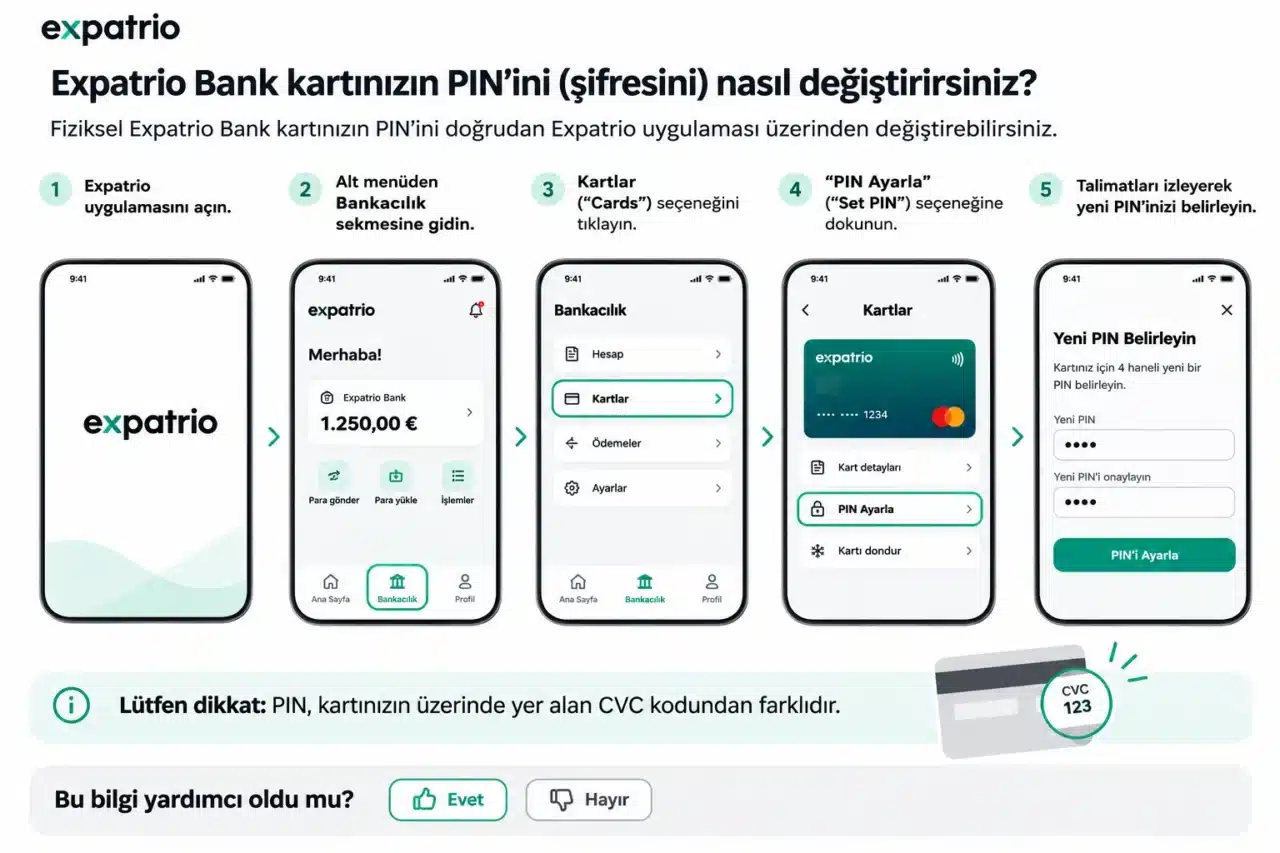
Expatrio kartınızın PIN’ini (şifresini) bankaya gitmeden, doğrudan Expatrio uygulamasından değiştirebilirsiniz. Uygulamada Bankacılık sekmesinden Kartlar’a girip “PIN Ayarla” (Set PIN) seçeneğine dokunmanız ve yeni 4 haneli PIN’i iki kez girmeniz yeterli.
Expatrio kart PIN’i değiştirme: adım adım
1. Uygulamayı açın
Expatrio uygulamasına giriş yapın.

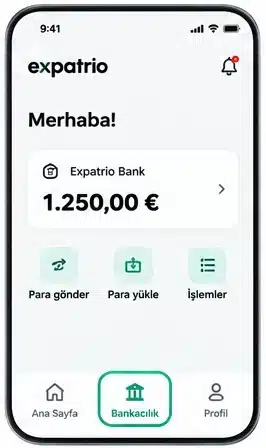
2. Bankacılık sekmesine gidin
Alt menüden Bankacılık (Banking) sekmesine dokunun.
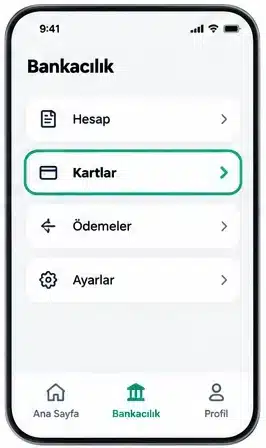
3. Kartlar’ı seçin
Listeden “Kartlar” (Cards) seçeneğine girin.
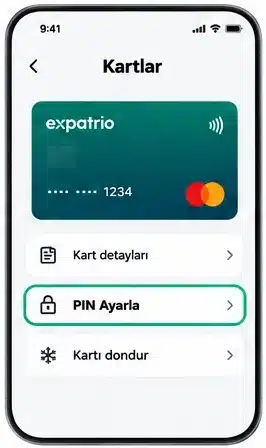
4. PIN Ayarla’ya dokunun
Kartınızın altındaki “PIN Ayarla” (Set PIN) seçeneğini açın.
5. Yeni PIN’i belirleyin
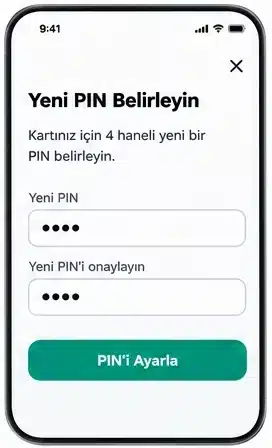
4 haneli yeni PIN’i girin, onay alanına tekrar yazın ve “PIN’i Ayarla” ile kaydedin.
PIN seçerken dikkat edin
- Doğum yılı, 1234 ya da 0000 gibi kolay tahmin edilen kombinasyonlardan kaçının.
- PIN’inizi kartın üzerine ya da telefonunuzdaki not uygulamasına yazmayın.
- PIN’inizi kimseyle paylaşmayın; banka ya da uygulama sizden PIN’inizi telefonda veya mesajla istemez.
PIN, CVC ve passcode farkı
- Kart PIN’i: ATM’de para çekerken ve POS cihazında ödeme yaparken girdiğiniz 4 haneli şifre.
- CVC: Kartın arkasındaki 3 haneli güvenlik kodu; internet alışverişinde istenir, uygulamadan değiştirilmez.
- Passcode: Uygulamaya giriş kodu. Yenilemek için Expatrio passcode nasıl yenilenir yazımıza bakın.
PIN Ayarla seçeneğini göremiyorsanız
Menü adları uygulamanın sürümüne ve dil ayarına göre farklı görünebilir; Türkçe yerine İngilizce kullanıyorsanız “Banking”, “Cards” ve “Set PIN” adlarını arayın. Uygulamanızı güncel tutun; seçenek yine görünmüyorsa uygulamanın destek bölümünden yardım isteyin.
Almanya’ya hazırlık
Expatrio hesabı çoğu öğrencinin Almanya vizesi için açtığı bloke hesapla birlikte gelir. Hesap açılışını Almanya bloke banka hesabı nasıl açılır rehberimizde anlattık; okul seçimi için Almanya dil okulları sayfamıza bakabilirsiniz. Almanya planınızı birlikte netleştirmek isterseniz Lemon danışmanlarından ücretsiz bilgi alabilirsiniz.

Murat Emre Koçyiğit, yurt dışı eğitim ve vize danışmanıdır. Öğrenci vizesi, dil okulu, üniversite ve yüksek lisans başvuruları konusunda 16 yıllık deneyime sahiptir. Konsoloslukların ve uluslararası eğitim kurumlarının güncel kriterlerini takip ederek öğrencilerin yurt dışında eğitim ve vize süreçleri için güvenilir ve kapsamlı rehberler hazırlamaktadır.