

İçindekiler ID Check uygulamasıyla pasaport bağlantısı için gerekenler nelerdir? Uygulama üzerinden adım adım bağlantı nasıl oluşturulur? ID Check ile Pasaport Bağlantısı Nasıl Yapılır? eVizenize ve dijital statünüze nasıl erişirsiniz? Bu işlemlerin maliyeti ne kadar? Dijital eVize ve pasaport bağlantısının avantajları neler? Pratik ipuçları ve dikkat edilmesi gerekenler Sık karşılaşılan sorunlar ve hızlı çözümler Pasaport yenilendiğinde...
ID Check ile Pasaport Bağlantısı ve eVize: Adım Adım Rehber
Son Güncelleme: 19 Şubat 2026
İçindekiler
- ID Check uygulamasıyla pasaport bağlantısı için gerekenler nelerdir?
- Uygulama üzerinden adım adım bağlantı nasıl oluşturulur?
- ID Check ile Pasaport Bağlantısı Nasıl Yapılır?
- eVizenize ve dijital statünüze nasıl erişirsiniz?
- Bu işlemlerin maliyeti ne kadar?
- Dijital eVize ve pasaport bağlantısının avantajları neler?
- Pratik ipuçları ve dikkat edilmesi gerekenler
- Sık karşılaşılan sorunlar ve hızlı çözümler
- Pasaport yenilendiğinde bağlantı nasıl güncellenir?
- Sonuç
- Sıkça Sorulan Sorular
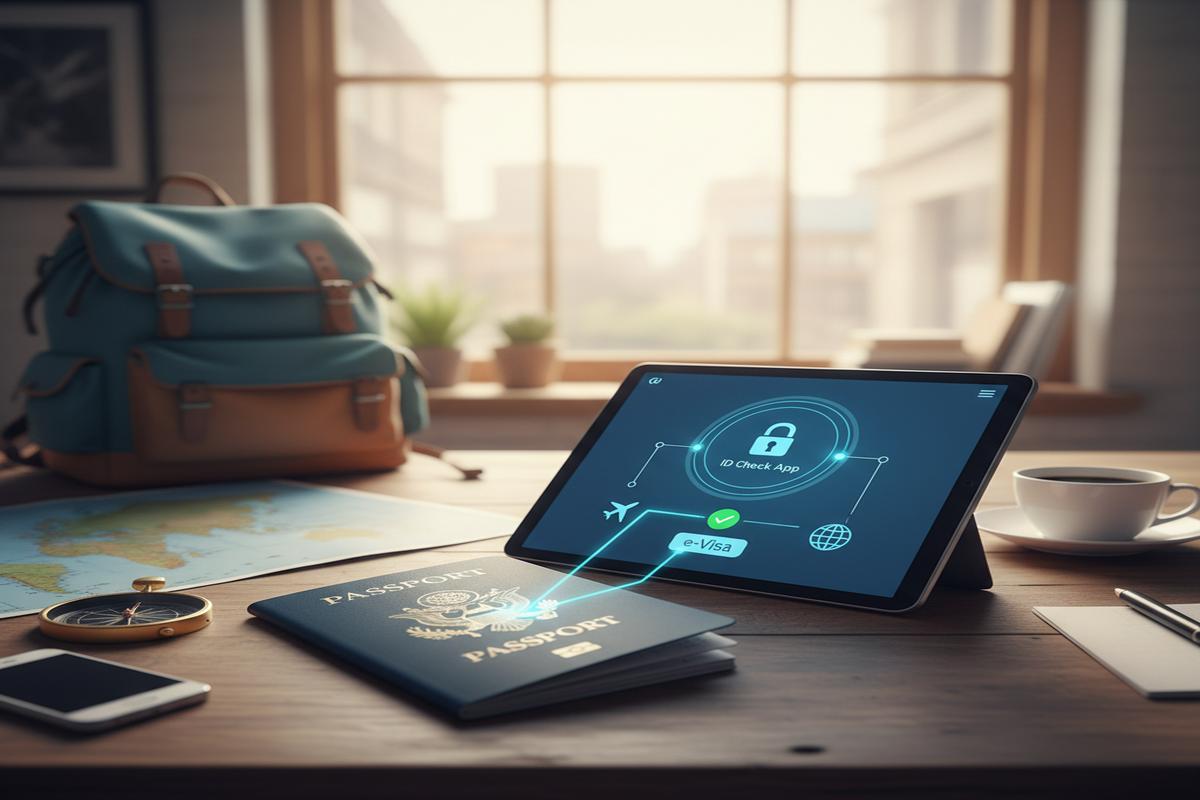
Pasaportunuza dijital bir bağlantı kurarak eVizenize erişmek, havayolu kontrollerinden okul kayıtlarına kadar pek çok adımı hızlandırır. Bu rehber, resmi “ID Check” benzeri uygulamalarda kimlik doğrulamayı güvenli biçimde tamamlarken karşılaşabileceğiniz gereksinimleri, adımları ve olası hatalara yönelik pratik çözümleri güncel uygulamalara dayanarak açıklar. Ayrıca paylaşım kodları ve pasaport yenileme sonrasında yapılacak kontrolleri özetler.
Yurt dışına eğitim veya dil okuluyla gitmeyi planlıyorsanız, vize süreçlerinde dijital dönüşüm işinizi büyük ölçüde kolaylaştırır. Birçok ülkenin göçmenlik otoriteleri, kimlik doğrulama ve eVize erişimi için mobil “ID Check” benzeri uygulamalar kullanıyor. Bu yazıda, pasaportunuzla dijital bağlantıyı nasıl kuracağınızı ve eVizenize (dijital vize statünüz) nasıl erişeceğinizi adım adım anlatıyoruz. Lemon Academy olarak, süreç boyunca doğru adımları atmanız için yanınızdayız; ihtiyaç duyduğunuz her noktada Yurtdışı Eğitim Danışmanlık ekibimizle iletişime geçebilirsiniz.
ID Check uygulamasıyla pasaport bağlantısı için gerekenler nelerdir?
Başarılı bir kimlik doğrulama ve pasaport bağlantısı için aşağıdaki hazırlıkları yapın:
- Biyometrik pasaport: Alt kısmında iki satırlı MRZ (makine tarafından okunabilir alan) ve içinde NFC çipi bulunmalı.
- Uygun akıllı telefon: NFC destekli Android (genellikle Android 7.0 ve üzeri) veya iPhone (iPhone 7 ve üzeri, iOS 13+).
- Güçlü internet bağlantısı: Wi‑Fi veya mobil veri, kesinti olmaması için yeterli çekim.
- Geçerli e‑posta adresi: Hesap doğrulaması ve bildirimler için.
- İyi aydınlatma ve sakin ortam: Selfie ve vesikalık fotoğraf çekimleri için önemlidir.
Güncel Not: Bazı resmi uygulamalar son dönemde daha yeni işletim sistemleri ve cihaz güvenlik özellikleri (ör. biyometrik kilit) talep edebiliyor; minimum sürümler kuruma göre değişebilir. Uygulamanın mağaza sayfasındaki “Uyumluluk/Gereksinimler” bölümünü mutlaka kontrol edin; pasaporttaki MRZ alanı hasarlıysa yüz yüze doğrulama istenebilir.
| Destek | Minimum Gereksinim | Tahmini Süre |
|---|---|---|
| Android Telefon | Android 7.0+, NFC açık | Kimlik okuma 2–4 dk |
| iPhone | iPhone 7+, iOS 13+ | Kimlik okuma 2–4 dk |
| Selfie Doğrulama | Ön kamera, iyi ışık | 1–3 dk |
Uygulama üzerinden adım adım bağlantı nasıl oluşturulur?
Aşağıdaki genel akış, “ID Check” uygulaması mantığıyla çalışan resmi kimlik doğrulama uygulamalarının çoğunda benzerdir. Ülkeye göre ekran metinleri değişebilir; ancak temel adımlar aynı kalır.
- Uygulamayı indirin: Resmi uygulamanın adını ve yayıncısını doğrulayarak App Store/Google Play’den yükleyin.
- Hesap oluşturun veya giriş yapın: E‑posta adresinizi doğrulayın ve güçlü bir parola belirleyin. Bazı ülkelerde göçmenlik hesabı (ör. UKVI hesabı) ile eşleştirmeniz istenir.
- Belge türünü seçin: “Pasaport” seçeneğini işaretleyin. Uyarıları dikkatle okuyun.
- MRZ taraması: Uygulama, pasaportunuzun kimlik sayfasındaki iki satırlı kodu (MRZ) çerçeve içine almanızı ister. Telefonu paralel tutun; parlama yapmaması için ışığı ayarlayın.
- NFC ile çip okuma: Pasaportu kapatın ve telefonun arkasındaki NFC antenini pasaportun arka kapağına temas ettirin. “Okunuyor” uyarısı görene kadar yavaşça kaydırın ve sabit tutun. İşlem genellikle 10–20 saniye sürer.
- Canlılık/selfie kontrolü: Uygulamanın yönlendirmesiyle yüzünüzü çerçeveleyin, gerekirse göz kırpma/baş çevirme gibi talimatları uygulayın. Arka plan sade ve aydınlık olmalı.
- Fotoğraf yükleme: Pasaporttaki fotoğrafınız güncel değilse, ek bir vesikalık fotoğraf çekimi istenebilir.
- Özet ve onay: Tarama ve eşleşme sonuçlarını kontrol edin, gerekli izinleri verin ve başvuruyu gönderin.
- Son durum: Ekranda “başarılı” mesajı gördüğünüzde pasaportunuz, dijital kaydınıza/eVizenize bağlanmış olur. E‑posta ile de bilgilendirme gelebilir.
Güncel Not: Mevcut pratikte bazı uygulamalar canlılık denetimini kısa video ile yapıyor; yüz filtreleri, flaş patlaması veya arka plan gürültüsü doğrulamayı bozabilir. Hata alırsanız uygulama içi yardım akışındaki önerileri izleyin ve mümkünse farklı bir cihaz/bağlantı deneyin.
ID Check ile Pasaport Bağlantısı Nasıl Yapılır?
- Resmi uygulamayı doğrulayın ve indirin.
- Hesap oluşturun, e‑posta/MFA doğrulamasını tamamlayın.
- Pasaport MRZ’sini tarayın ve belge türünü onaylayın.
- NFC ile pasaport çipini okuyun; telefonu sabit tutun.
- Selfie/canlılık kontrolünü ve gerekirse yeni fotoğrafı tamamlayın.
- Son özet ekranını onaylayın, eVize hesabında bağlantıyı ve paylaşım kodunu test edin.
eVizenize ve dijital statünüze nasıl erişirsiniz?
Kimlik doğrulaması tamamlandıktan sonra dijital statünüze (eVize) erişmek için genellikle göçmenlik hesabınıza giriş yapmanız gerekir. Ülkeye göre panel adı değişmekle birlikte temel işlem aynıdır:
- Hesabınıza giriş yapın: Kimlik doğrulama yaptıktan sonra oluşturduğunuz kullanıcıyla giriş yapın.
- Bağlı pasaportunuzu kontrol edin: Panelde “bağlı belgeler” veya “kimlik bilgilerim” bölümünde pasaport numaranız görüntülenir.
- Statü görüntüleme: Vize türünüz, geçerlilik tarihleri ve koşullar burada listelenir.
- Paylaşım/kanıt üretme: Havayolu, okul, işveren veya konaklama sağlayıcıyla paylaşmak için tek kullanımlık doğrulama bağlantısı veya kod üretin. Bağlantıların süreleri sınırlıdır; alıcının e‑posta adresini doğru yazın.
İngiltere’de dil okulu planlayan öğrenciler için eVize ve statü görüntüleme özellikle önemlidir. Sürecin başında doğru vize kategorisiyle ilerlemek için İngiltere Dil Okulu Vizesi sayfamızı gözden geçirebilir; okul kabulünüzle birlikte dijital statü adımlarını eş zamanlı yürütebilirsiniz.
Güncel Not: Son dönemde bazı ülkeler fiziksel oturum kartlarını kademeli olarak kaldırıp yalnızca eVize/çevrimiçi hesap kullanımını teşvik ediyor veya zorunlu kılıyor. Seyahatten önce hesap erişiminizi test edin ve pasaport bilgisi eşleşmesini doğrulayın.
Bu işlemlerin maliyeti ne kadar?
Resmi “ID Check” uygulamasını indirmek ve kimlik doğrulaması yaparak pasaportu eVize/dijital statüyle ilişkilendirmek çoğu ülkede ücretsizdir. eVizeye erişim, statü görüntüleme ve doğrulama bağlantısı oluşturma da genellikle ücret talep etmez.
Not: Bazı durumlarda (örneğin ad-soyad değişikliği, vatandaşlık değişimi gibi) kayıt güncellemesi için ayrıca bir başvuru veya ek belge istenebilir. Bu işlemler ülkeye göre ücretlendirilir. Başvuru yapacağınız ülkenin resmi sayfalarını kontrol etmenizi öneririz.
Güncel Not: Mevcut uygulamada yüz yüze doğrulama randevuları, kurye ile belge teslimi veya hızlandırılmış işlem gibi opsiyonlar ayrıca ücretlendirilmiş olabilir; kapsam ve tutarlar kuruma ve ülkeye göre değişebilir.
Dijital eVize ve pasaport bağlantısının avantajları neler?
- Taşıma kolaylığı: Fiziksel kart veya etikete ihtiyaç duymadan statünüzü kanıtlarsınız.
- Güncellik: Pasaport değişse bile sistemdeki kaydı hızlıca güncelleyebilirsiniz.
- Güvenlik: Tek seferlik paylaşım bağlantıları ve çok faktörlü doğrulama ile risk azalır.
- Hız: Havaalanı kontrolleri ve okul/konaklama kayıtları daha hızlı tamamlanır.
- Çevresel etki: Fiziksel belge basımı azalır.
Eğitim planlarınızda zaman ve bütçe yönetimini dijital süreçlerle optimize etmek için Lemon Academy danışmanlığından yararlanabilirsiniz. İlk yol haritanızı çıkarmaya başlarken Yurtdışında Dil Eğitimi sayfamız size kapsamlı bir başlangıç kılavuzu sunar.
Pratik ipuçları ve dikkat edilmesi gerekenler
- NFC’yi açın: Telefon ayarlarından NFC’nin etkin olduğundan emin olun. Kılıf/kartlık kullanıyorsanız çıkarın.
- Çipin yerini bulun: Pasaport çipi genellikle arka kapakta, alt ortada konumlanır. Telefonun NFC anteni modelden modele değişir; genelde üst arka kısma yakın olur.
- Işık ayarı: Selfie ve belge fotoğrafı çekerken yüzünüz gölgede kalmasın; arka ışık patlaması olmasın.
- İsim eşleşmesi: Başvuru formundaki isim, pasaporttaki isimle birebir örtüşmeli (aksan/harf farklarına dikkat).
- Tek cihaz kullanın: Süreci aynı cihazda tamamlamak oturum hatalarını azaltır.
- Ekran kilidi/uygulama izinleri: Kamera, NFC ve depolama izinlerini onaylayın. Düşük güç modunu kapatın.
- Paylaşım kodu süresi: Üretilen doğrulama bağlantısı/kodu sınırlı süre geçerlidir; alıcı kullanmadan önce süresi dolabilir. Gerekirse yeni kod üretin.
- Gizlilik/ortam: Canlılık denetimi sırasında üçüncü kişilerin kadraja girmemesi ve yüksek gürültünün olmaması doğruluğu artırır.
Vize türünüz ve okul tarihlerinizle uyumlu bir plan için kişisel yol haritanızı birlikte oluşturalım. Dil seviyenizi kısa sürede görmek isterseniz, ücretsiz İngilizce Seviye Testi Çöz bağlantısından seviyenizi ölçebilirsiniz.
Sık karşılaşılan sorunlar ve hızlı çözümler
- NFC okuma başarısız: Telefonu pasaporta tamamen temas ettirin, yavaşça yukarı-aşağı kaydırın. Kılıfı çıkarın, cihazı yeniden başlatın ve tekrar deneyin.
- MRZ okunmuyor: Parlamayı azaltmak için açılı tutun; MRZ satırları net kadrajda olsun.
- Selfie doğrulaması geçmedi: Gözlük/şapka çıkarın, yüzünüz kadrajda kalsın, doğal ifadeyle tekrar çekin.
- Ad-soyad uyuşmuyor: Başvuru ekranındaki karakterleri pasaporttakiyle birebir eşleştirin; Türkçe karakterlerin sistemdeki karşılığını kontrol edin.
- Uygulama hata veriyor: En güncel sürümü yükleyin, arka plandaki uygulamaları kapatın, farklı bir ağ (Wi‑Fi/mobil veri) deneyin.
- Yanlış pasaport bağlandı: Hesap panelinizde “belge güncelle” veya “yeni pasaport ekle” adımlarını izleyin; mümkün değilse yetkili destek hattıyla iletişime geçin.
- Paylaşım kodu çalışmıyor: Kodun/bağlantının süresi dolmuş olabilir veya yanlış yazılmış olabilir; yeni bir kod üretip alıcı bilgilerini kontrol edin.
- Yeni pasaportu ekledim ama eski numara görünüyor: Hesaptan çıkış yapıp yeniden giriş yapın; değişikliğin yansıması kuruma göre zaman alabilir. Gerekirse destek birimine bildirin.
Pasaport yenilendiğinde bağlantı nasıl güncellenir?
Pasaport süresi dolduğunda veya yeni pasaport aldığınızda, eVizenizin sorunsuz görünmesi için dijital kaydınızı güncellemelisiniz. Genel akış şöyledir:
- Hesabınıza giriş yapın: eVize panelinizde “belgelerim” veya “kimlik bilgileri” alanına girin.
- Yeni pasaportu ekleyin: “Belge ekle/güncelle” seçeneğini kullanın ve uygulamanın yönlendirmesiyle yeni pasaportu MRZ ve NFC ile tarayın.
- Onay ve kontrol: Güncelleme tamamlandığında, statünüzün yeni pasaport numarasıyla göründüğünü doğrulayın.
- Seyahatten önce test: Uçuşunuzdan en az 48 saat önce eVizenizi görüntüleyip paylaşım kodu oluşturmayı test edin.
Öğrenci kabul tarihlerinizle pasaport ve vize zamanlamasını senkronize etmek, son dakika sürprizlerini önler. Planlamaya Lemon Academy’nin deneyimiyle başlamak için Yurtdışı Eğitim Danışmanlık ekibimizle iletişime geçebilirsiniz.
Sonuç
“ID Check” tabanlı kimlik doğrulama ve pasaport bağlantısı, eVizeye güvenli ve hızlı erişimin anahtarıdır. Doğru cihaz, iyi ışık ve dikkatli tarama ile işlem birkaç dakika içinde tamamlanır. Bu bağlantı sayesinde vize statünüzü dijital olarak kanıtlayabilir, okula kayıt veya sınır geçişlerinde zaman kazanırsınız.
Yurt dışında eğitim hedeflerinizde vize ve kayıt süreçlerinin her adımını planlamanıza yardımcı oluyoruz. Doğru okul seçimi, başvuru takvimi ve eVize yönetimi için Lemon Academy yanınızda. Eğitim hayalinizi birlikte gerçeğe dönüştürelim.
Sıkça Sorulan Sorular
ID Check uygulamasını kullanmak zorunlu mu?
Başvurulan ülkeye ve vize kategorisine göre değişir. Birçok durumda uzaktan kimlik doğrulama mecburidir ve pasaport‑eVize bağlantısı bu adımla yapılır. Resmi yönlendirmeleri takip edin.
NFC’siz telefonum var; yine de kimlik doğrulaması yapabilir miyim?
Çoğu sistem NFC ile pasaport çip okumasını şart koşar. NFC’siz bir cihazla ilerlemek mümkün değilse uyumlu bir telefon ödünç alabilir veya desteklenen alternatif doğrulama yöntemlerini (yüz yüze randevu gibi) tercih edebilirsiniz.
eVizeyi havayoluna nasıl kanıtlarım?
Hesabınıza girerek tek kullanımlık doğrulama bağlantısı veya kod üretirsiniz. Bu kodu havayoluyla paylaştığınızda, taşıyıcı şirket dijital statünüzü güvenli bir portal üzerinden doğrular.
Pasaportum değişti, uçuşa az kaldı. Ne yapmalıyım?
Öncelikle hesabınızda yeni pasaportu ekleyin ve bağlantıyı güncelleyin. Ardından eVizenizi yeni pasaportla görüntüleyip bir paylaşım kodu üreterek test edin. Sorun yaşıyorsanız resmi destek hattıyla hemen iletişime geçin.
Kimlik doğrulaması başarısız oldu; başvuruma zarar verir mi?
Teknik nedenlerle başarısız olan denemeler genellikle başvurunuza olumsuz etki etmez. Uygulamayı güncelleyip tekrar deneyin, farklı bir cihaz kullanın veya alternatif doğrulama (randevu) seçeneğine yönelin.
Ücret ödemem gerekir mi?
Uygulamayı kullanma ve eVizeye erişim çoğu ülkede ücretsizdir. Ancak bazı bilgi güncellemeleri veya istisnai işlemler ücretli olabilir. Güncel ücretleri her zaman resmi kaynaklardan kontrol edin.
Öğrenci vizesiyle süreç nasıl ilerler?
Okul kabulünüz ve vize başvurunuz onaylandığında, dijital statünüz hesabınıza tanımlanır. İngiltere’de eğitim planlıyorsanız, vize kategorileri için İngiltere Dil Okulu Vizesi rehberimizden yararlanabilirsiniz; eVize adımlarını da bu süreçte takip edersiniz.

