
İngiltere’de okuma, çalışma ya da aile birleşimi gibi amaçlarla e-Vize (eVisa) kullanan herkes için dijital fotoğrafın güncel olması kritik önem taşır. Havalimanındaki kontrollerden iş başvurularına kadar pek çok noktada, e-Vizenizdeki fotoğraf kimliğinizin doğrulanmasında referans alınır. Peki e-Vize hesabınızdaki (UKVI hesabı) dijital fotoğrafı nasıl yenilersiniz, hangi teknik kurallara dikkat etmelisiniz ve süreç ne kadar sürer? Aşağıda...
UK e-Vize Fotoğrafı Güncelleme: Adımlar ve Güncel Kurallar
Son Güncelleme: 19 Şubat 2026
İngiltere’de okuma, çalışma ya da aile birleşimi gibi amaçlarla e-Vize (eVisa) kullanan herkes için dijital fotoğrafın güncel olması kritik önem taşır. Havalimanındaki kontrollerden iş başvurularına kadar pek çok noktada, e-Vizenizdeki fotoğraf kimliğinizin doğrulanmasında referans alınır. Peki e-Vize hesabınızdaki (UKVI hesabı) dijital fotoğrafı nasıl yenilersiniz, hangi teknik kurallara dikkat etmelisiniz ve süreç ne kadar sürer? Aşağıda adım adım, baştan sona net ve uygulaması kolay bir rehber bulacaksınız.
İçindekiler
- İngiltere e-Vize hesabındaki fotoğrafı güncellemek için gerekenler nelerdir?
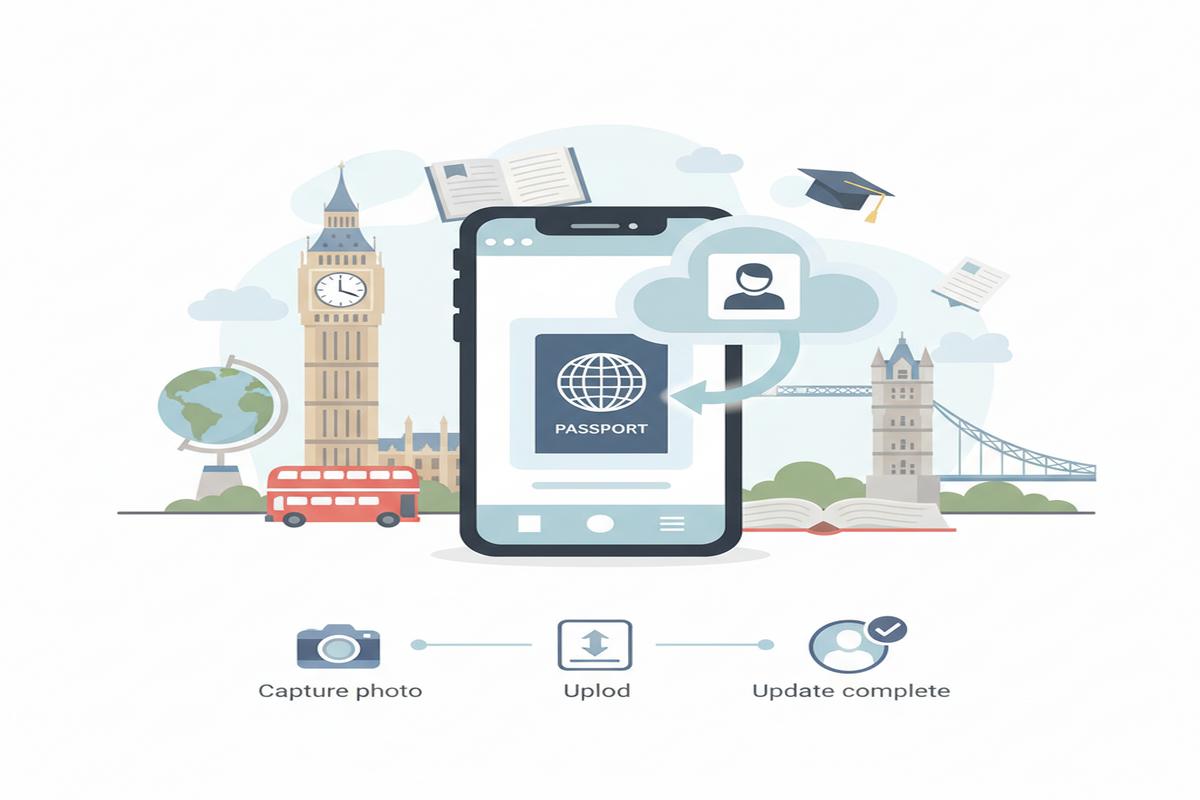
- Adım adım: Dijital fotoğraf nasıl güncellenir?
- UKVI e-Vize Fotoğrafı Güncelleme: Kısa Nasıl Yapılır
- Fotoğraf teknik gereksinimleri ve kabul kriterleri
- Ücret var mı? İşlem ne kadar sürer?
- En iyi zamanlama: Ne zaman güncellemelisiniz?
- Sık karşılaşılan sorunlar ve hızlı çözümler
- Pratik çekim ipuçları ve sık yapılan hatalar
- Danışmanlıkla süreç nasıl kolaylaşır?
- Sonuç
- Sıkça Sorulan Sorular
UKVI e-Vize hesabınızdaki fotoğraf, kimliğinizin sınırda, işveren doğrulamalarında ve okul kayıtlarında çevrimiçi teyit edilmesi için kullanılır. Bu nedenle fotoğraf, mevcut görünümünüzle eşleşmeli ve teknik kurallara uymalıdır. Aşağıdaki rehber, self-servis seçeneklerden UKVI’ye talep iletme adımlarına kadar güncel uygulamaları özetler.
İngiltere e‑Vize hesabındaki fotoğrafı güncellemek için gerekenler nelerdir?
Güncelleme işlemine başlamadan önce aşağıdakileri hazırlamanız işinizi hızlandırır:
– UKVI (eVisa) hesap e-postanız ve şifreniz; iki aşamalı doğrulama (SMS/e-posta kodu) için erişim.
– Geçerli pasaport bilgileri; yakın zamanda pasaport yenilediyseniz elinizde bulunsun.
– Yeni çekilmiş, teknik kurallara uygun bir dijital fotoğraf (dosya formatı ve boyutu uygun).
– İhtiyaç halinde kimlik değişikliğini kanıtlayan ek belge (ör. isim değişikliği için evrak).
Not: Her hesapta fotoğrafı doğrudan yükleme özelliği görünmeyebilir. Bazı durumlarda UKVI, “Detaylarınızı güncelleyin/Update your details” veya “eVizenizle ilgili bir sorunu bildirin/Report a problem with your eVisa” formları üzerinden talep açmanızı ister. Aşağıdaki akışta iki seçeneği de anlattık.
Güncel Not: Bazı kullanıcılar girişte GOV.UK One Login arayüzüne yönlendirilebiliyor. Giriş yöntemi (UKVI şifresi veya One Login) hesap türüne göre değişebilir; iki aşamalı doğrulama adımı genellikle zorunludur.
Adım adım: Dijital fotoğraf nasıl güncellenir?
1) UKVI hesabına giriş
– GOV.UK üzerinden eVisa (UKVI) hesabınıza e-postanız ve şifrenizle giriş yapın.
– İki aşamalı doğrulama kodunu girerek hesabı doğrulayın.
2) Kişisel bilgiler menüsünü bulun
– “Account settings”, “Personal details” veya “Identity details” benzeri bir menü göreceksiniz.
– Burada “Photo”, “Profile photo” veya “Biometric photo” gibi bir alan varsa devam edin.
3) Yeni fotoğrafı yükleyin (varsa self-servis)
– Yüklemeden önce yeni fotoğrafınızın teknik şartlara uyduğundan emin olun (aşağıda ayrıntılı).
– Fotoğrafı seçin, ön izlemeyi kontrol edin ve kaydedin/gönderin.
– Bazı hesaplarda sistem, yüz hizalamasını otomatik doğrular; gerekirse yeniden kadrajlayın.
4) Özellik görünmüyorsa: Talep oluşturun
– Fotoğraf yükleme seçeneğiniz yoksa “Update your details” sayfası veya “Report a problem with your eVisa” formu üzerinden, görünüşünüzde belirgin değişim olduğunu ve fotoğrafınızı güncellemek istediğinizi açıkça belirtin.
– UKVI sizden yeni bir dijital fotoğraf yüklemenizi isteyebilir veya bir biyometri randevusuna yönlendirebilir.
5) Onay ve yansımayı kontrol edin
– Self-servis yüklemelerde güncelleme genellikle kısa sürede yansır; sayfayı yenileyin ve yeni fotoğrafı görün.
– Talep/inceleme gerektiren durumlarda e-posta ile bilgilendirme gelir. Sonrasında “View and Prove your immigration status” ekranında fotoğrafınızın güncel olduğunu doğrulayın.
Güncel Not: Birleşik Krallık’ta fiziksel BRP kartlarının yerini e‑Vize aldı. Hava yolu taşıyıcılarına durum paylaşırken pasaport- hesap eşleşmesi kritik olduğundan, fotoğraf güncellemesi yanında güncel pasaportunuzun da e‑Vize hesabınıza tanımlı olduğundan emin olun.
UKVI e-Vize Fotoğrafı Güncelleme: Kısa Nasıl Yapılır
- Adım 1: Hesabınıza GOV.UK üzerinden giriş yapın; UKVI veya GOV.UK One Login ile iki aşamalı doğrulamayı tamamlayın.
- Adım 2: Account settings/Personal details/Identity details bölümüne gidin ve Photo veya Biometric photo alanını kontrol edin.
- Adım 3: Teknik şartlara uygun yeni fotoğrafı seçin, ön izlemeyi doğrulayın ve kaydedin/gönderin.
- Adım 4: Fotoğraf alanı yoksa Update your details ya da Report a problem with your eVisa formlarından appearance change talebi oluşturun.
- Adım 5: UKVI isterse yönlendirdiği biyometri merkezinde (UKVCAS, TLScontact veya VFS) yeni fotoğrafınızı kaydedin.
- Adım 6: Onay e-postasından sonra View and Prove your immigration status ekranında fotoğrafın güncellendiğini ve pasaportla eşleştiğini kontrol edin.
Fotoğraf teknik gereksinimleri ve kabul kriterleri
UKVI, net, güncel ve tanımlayıcı bir yüz fotoğrafı ister. Resmi yönergeler değişebileceği için işlem öncesinde GOV.UK sayfalarını kontrol etmenizi öneririz. Genel kabul gören standartlar ise şöyledir:
– Arka plan: Düz, açık ve desensiz (açık gri/krem tonları). Gölge veya desen olmamalı.
– Poz: Baş ve omuzlar kadrajda, yüz net ve doğrudan kameraya dönük; nötr ifade, kapalı ağız.
– Aydınlatma: Homojen, yüzün her iki tarafı da aydınlık; kırmızı göz ve sert gölgeler yok.
– Aksesuar: Gözlüksüz tercih edilir. Zorunluysa camda yansıma parlamaması ve çerçevenin gözü kapatmaması şart. Şapka/kasket yok; tıbbi/dini örtüler yüzü kapatmamalı.
– Teknik: Yükleme sistemi genellikle JPEG/JPG veya PNG ister. En az 600×750 piksel çözünürlük ve 4:5 dikey oran güvenlidir. Dosya boyutu birkaç megabaytı geçse bile çoğu platform 10 MB altını destekler.
– Güncellik: Fotoğrafınız mevcut görünümünüzü yansıtmalı. Yakın zamanda saç/saç sakal, kilo, tıbbi müdahale vb. nedeniyle belirgin değişim varsa mutlaka yenileyin.
| Kriter | Öneri/Standart |
|---|---|
| Arka Plan | Açık ve düz (açık gri/krem), gölgesiz |
| Kadro | Baş ve omuzlar; yüz tam görünür |
| Format/Boyut | JPEG/PNG; en az 600×750 px; 10 MB altı |
| Işık/Netlik | Parlama, kırmızı göz ve sert gölge olmadan |
| Aksesuar | Gözlüksüz tercih; dini/tıbbi örtü yüzü kapatmaz |
Ücret var mı? İşlem ne kadar sürer?
– Self-servis güncelleme: Hesap içinden fotoğraf yükleme özelliği mevcutsa çoğu durumda ücretsizdir.
– Talep/inceleme: UKVI talebinizi inceleyip onaylar; bu süreç genellikle birkaç iş günü içinde tamamlanır.
– Biyometri randevusu istenirse: UKVI, yeni biyometri kaydı (fotoğraf ve/veya parmak izi) gerekebileceğini bildirebilir. Randevu merkezlerinde ücretsiz temel saat dilimleri olabildiği gibi, hızlandırılmış/konfor seçenekleri ücretli olabilir. Ücretler konuma ve hizmet tipine göre değişir.
Ne kadar sürer? Self-servis yüklemelerde 15 dakika–72 saat arası yansıyabilir. İnceleme gerektiren dosyalarda 10 iş gününe kadar uzayabilir. Seyahate yakınsanız, güncellemeyi olabildiğince erken başlatın.
Güncel Not: Onay hızları başvuru yoğunluğuna ve talep içeriğine göre değişebilir; acil seyahat gerekçesi iletilse dahi hızlandırma garantisi yoktur. Randevu ücretleri, randevu merkezi operatörüne ve şehre göre değişkenlik gösterebilir.
En iyi zamanlama: Ne zaman güncellemelisiniz?
– Yaklaşan seyahat öncesi: Uçuşunuzdan en az 2–3 hafta önce fotoğrafınızın sizi yansıttığından emin olun.
– Pasaport yenilediğinizde: Belge bilgilerinizle birlikte görünümünüz değiştiyse fotoğrafı da yenilemek iyi fikirdir.
– Görünüşte belirgin değişim: Saç stili/renk, sakal, kilo, yüz estetiği veya tıbbi nedenlerle belirgin farklılık varsa gecikmeden güncelleyin.
– Eğitim/iş kayıtları öncesi: Üniversite kaydı, işe giriş veya kimlik doğrulaması gerektiren süreçlerden önce fotoğrafı güncellemek doğrulama hatalarını azaltır.
Sık karşılaşılan sorunlar ve hızlı çözümler
– Giriş yapamıyorum: “Forgot password” ile şifre sıfırlayın; iki aşamalı doğrulama cihazınız değiştiyse kurtarma adımlarını izleyin.
– Yükleme başarısız: Dosyayı JPEG’e çevirin, boyutu 2–5 MB bandında tutmayı deneyin; farklı bir tarayıcı kullanın ve VPN kapalı olsun.
– Fotoğraf reddedildi: Sistem gölge, yanlış arka plan veya yansıma tespit etmiş olabilir. Nötr ışıkta yeni bir çekim yapın ve arka planı tamamen düz tutun.
– Menümde “Photo” yok: “Update your details” veya “Report a problem with your eVisa” üzerinden talep açın; talepte “appearance change” (görünüm değişikliği) ibaresini net yazın.
– Yeni pasaport ekledim, fotoğraf değişmedi: Fotoğraf ve pasaport güncellemeleri ayrıdır. Pasaportu ekledikten sonra fotoğraf alanını ayrıca güncellemeniz gerekebilir ya da UKVI’den talep bekleyebilirsiniz.
– Hesabım e‑Vize ile eşleşmiyor: Başvuruyu farklı e‑posta ile yaptıysanız, hesap e‑postanızın e‑Vize kaydınızla eşleştirilmesi için UKVI’ye sorun bildirimi yapın ve pasaport numaranızın güncel olduğundan emin olun.
Pratik çekim ipuçları ve sık yapılan hatalar
– Akıllı telefon yeterli: Arka kamerayla dikey kadrajda, 1–1,5 metre mesafeden çekim yapın. Tripod veya sabit bir yüzey tercih edin.
– Doğal ışık altın değerinde: Gün ışığı alan, duvara 50–70 cm mesafede durun. Tavan ışığı yüzünüzde gölge bırakmasın.
– Kıyafet ve kontrast: Arka plan açık tonlardaysa orta-koyu renk kıyafet, yüz hatlarını öne çıkarır.
– Kadraj ve netlik: Başın üstünde az boşluk bırakın, omuzlar kadrajda olsun. Portre modunda arka planı bulanıklaştırmayın; düz netlik şart.
– Düzenleme aşırılığı yapmayın: Filtre, cilt yumuşatma, renk manipülasyonu gibi oynatmalar redde yol açabilir.
Danışmanlıkla süreç nasıl kolaylaşır?
Lemon Academy olarak, Birleşik Krallık’a eğitim amaçlı gidecek öğrencilerimizin e-Vize ve okul başvurularında uçtan uca destek veriyoruz. Fotoğraf güncelleme gibi küçük görünen ama havalimanı kontrollerinde kritik olabilecek adımları doğru ve zamanında tamamlamanız için süreçleri sizin adınıza planlıyor, gerektiğinde teknik kontrol listeleri ve örneklerle ilerliyoruz. Genel danışmanlık hattımız üzerinden bizimle iletişime geçebilir, Yurtdışı Eğitim Danışmanlık hizmetimizle tüm süreci tek elden, hatasız yönetebilirsiniz.
İngiltere’de dil okulu düşünenler için vize ve kayıt süreçlerinde doğru akış, zaman ve bütçe yönetimi sağlar. Başvuru adımlarınızı sadeleştirmek, vize türleri arasında doğru seçimi yapmak ve fotoğraf dahil tüm teknik gereksinimlerinizi kontrol etmek için İngiltere Dil Okulu Vizesi sayfamızı inceleyebilirsiniz. İngilizce seviyenizle ilgili emin değilseniz, ücretsiz ve hızlı bir yerleştirme testi için İngilizce Seviye Testi Çöz diyerek seviyenizi ölçebilir, hangi programın size daha uygun olduğunu öğrenebilirsiniz. Program seçenekleri ve okul karşılaştırmaları için de Yurtdışında Dil Eğitimi sayfamıza göz atmayı unutmayın.
| Yöntem | Ne Zaman Kullanılır? | Süre/Ücret | Artılar/Eksiler |
|---|---|---|---|
| Hesap içi self-servis yükleme | Menüde “Photo” alanı görünürse | Genelde ücretsiz; sonuç saatler–günler | Hızlı ve pratik; her hesapta yok olabilir |
| UKVI’ye talep/inceleme | Self-servis yoksa veya red aldıysanız | İnceleme birkaç iş günü sürebilir | Resmi teyit alırsınız; bekleme süresi olabilir |
| Biyometri randevusu | UKVI açıkça isterse/çağırırsa | Merkeze göre ücretsiz/ücretli seçenekler | Kesin çözüm; zaman ve olası ücret gerektirir |
Sonuç
İngiltere e-Vize hesabınızdaki dijital fotoğrafın güncel ve teknik koşullara uygun olması, kimliğinizin sorunsuz doğrulanması için temel bir adımdır. Çoğu kullanıcı birkaç basit adımla fotoğrafını self-servis olarak yükleyip güncelleyebilir. Bu seçenek görünmüyorsa endişe etmeyin; UKVI’ye talep açarak yönlendirme isteyebilir, gerekirse biyometri randevusuyla işlemi tamamlayabilirsiniz.
Zamanlamayı doğru yapmak (özellikle seyahat öncesi), uygun çekim tekniklerini uygulamak ve dosya gereksinimlerine dikkat etmek sürecin anahtarıdır. Dilerseniz Lemon Academy ekibi olarak, baştan sona tüm başvuru ve doğrulama adımlarınızı planlayıp hatasız şekilde ilerlemenize yardımcı olabiliriz.
Sıkça Sorulan Sorular
e-Vize hesabındaki fotoğrafı güncellemek zorunlu mu?
Zorunluluk, görünümünüzdeki değişime bağlıdır. Kimlik doğrulamasını etkileyebilecek belirgin değişiklikler varsa güncellemeniz önerilir; UKVI bazı durumlarda bunu özellikle talep edebilir.
Fotoğrafımı akıllı telefonla çekebilir miyim?
Evet. Yeterli ışık, düz arka plan ve doğru kadrajla akıllı telefon fotoğrafları kabul edilir. Portre modunda arka planı bulanıklaştırmayın ve filtre kullanmayın.
Gözlük takıyorum; fotoğraf kabul edilir mi?
Mümkünse gözlüksüz çekin. Zorunluysa camda yansıma olmamalı, çerçeve gözleri kapatmamalı ve göz bebekleri net görünmelidir. Güneş gözlüğü kabul edilmez.
Self-servis yükleme seçeneği yok; ne yapmalıyım?
Hesabınızdan “Update your details” veya “Report a problem with your eVisa” kanalıyla talep oluşturun. UKVI gerek görürse yeni bir fotoğraf yükleme bağlantısı veya biyometri randevusu sağlayabilir.
Güncelleme ne kadar sürede yansır?
Self-servis yüklemelerde genellikle birkaç saat ile 72 saat arası; inceleme gerektiren durumlarda birkaç iş günü sürebilir. Seyahatten önce yeterli pay bırakın.
Yeni pasaport aldım; fotoğrafı da güncellemeli miyim?
Pasaport bilgilerinizi mutlaka ekleyin/güncelleyin. Fotoğrafınız mevcut görünümünüzü yansıtmıyorsa aynı zaman aralığında fotoğrafı da yenilemeniz faydalıdır.

